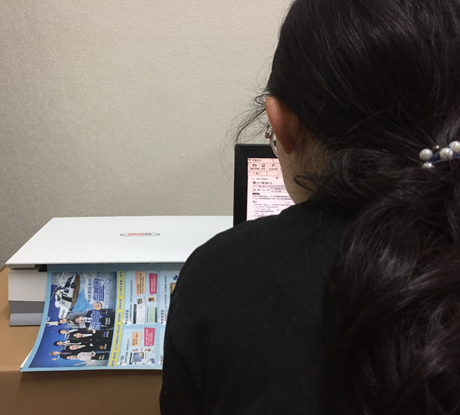
家中目前有要升高中的妹妹,正要準備考會考。
而且有許多的題目要一直複習,
複習國文、英文、數學、自然科目等等。
但是就算做了再多的題目,如果不把之前不會的題目、曾經做錯的題目重新拿出來複習,一直做更多新的題目,可能會讓原本不會的章節、不會的類型的題目重複不斷繼續錯下去。
而現在的題目很多元,題型非常多,有的字數也很多,很多弟弟妹妹們,可能有很多準備考試或是正要複習題目的學生們,會直接使用手抄題的方式,
浪費了很多讀書時間!
把時間都放在抄題上面,這樣並不是一個好的方法。
於是!!我們就讓即將升高中的妹妹使用這台 Plustek的書本專用掃描器–抓題高手,讓幫考前的妹妹,省去更多不必要的時間!
讓時間運用在閱讀、理解更多她不會的題目。
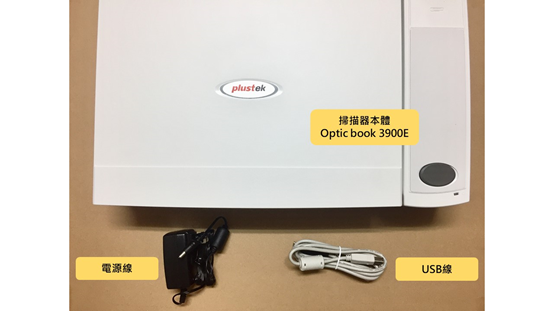
產品如上圖!
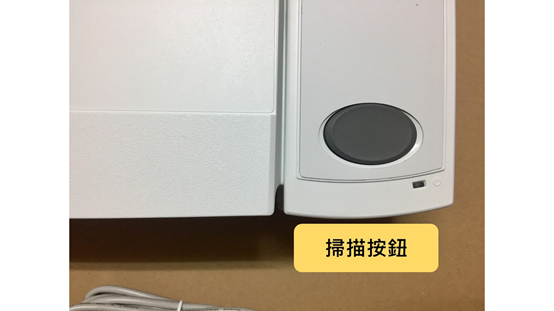
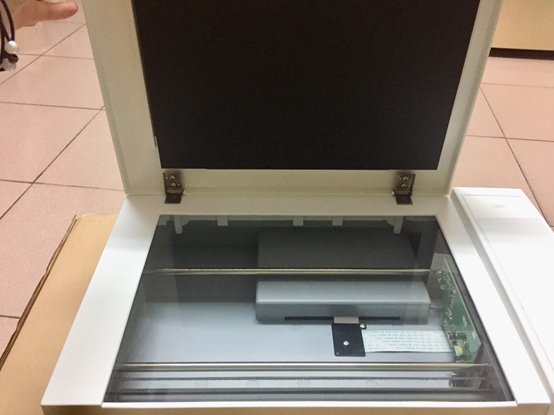
 使用步驟,非常簡單!
1.掃描器付兩條線,一條電源線接插座、一條USB線接你的電腦。
2.開啟掃描器電源
3.打開抓題高手軟體
4.打開掃描器,放入你要掃描的課本,及該頁題目
5.可按軟體上的「掃描」,或是掃描機上的掃描按鍵即可
示範一、國中英文科目
今天要以英文科目來抓題示範
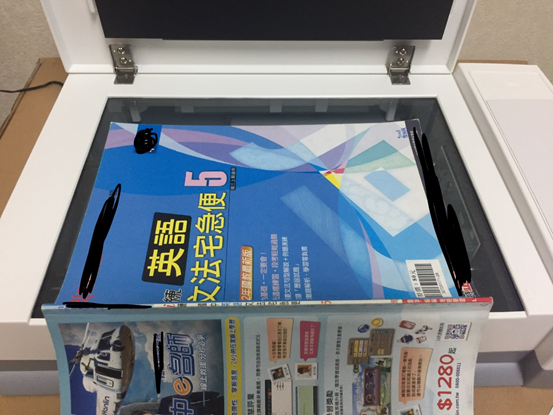
放上妹妹的英文課本
(此英文課本僅供作示意圖參考用)

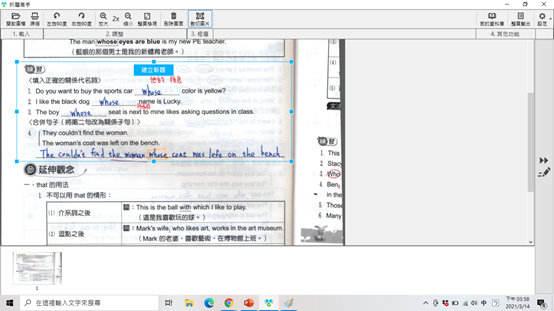
1.掃出該所需複習題目的頁面,並且裁減圖片來建立新題、選出所需的題目
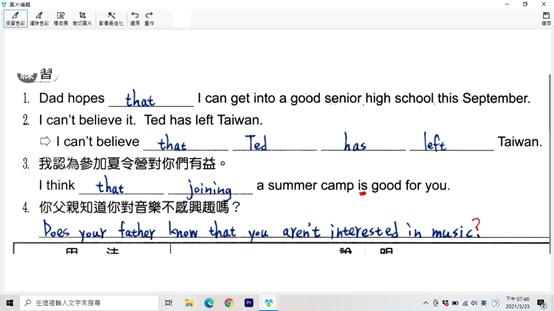
2. 選取題目的範圍,可以看到上面有藍色的原子筆字跡。
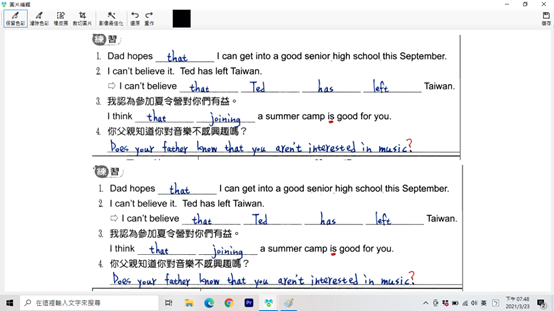
3.現在要來去除這些原子筆的筆跡。我們選擇左上列,
「保留色彩」的功能,接著點選最深的黑色印刷體的其中一個字。
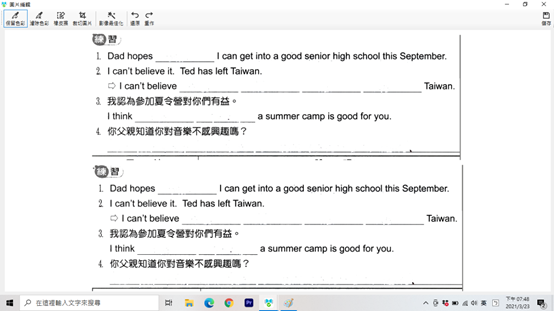
4.登愣!上面的藍色字都不見了!這是因為按「保留色彩」這樣的功能,
就是要保留你剛剛所選取的黑色印刷字體,其餘不相干的顏色-藍色字跡或其他顏色都可以一併做去除,
這樣的方式不但快速清除,而且畫面整個還算是乾淨整潔的,不會影響到之後的作答空間喔!
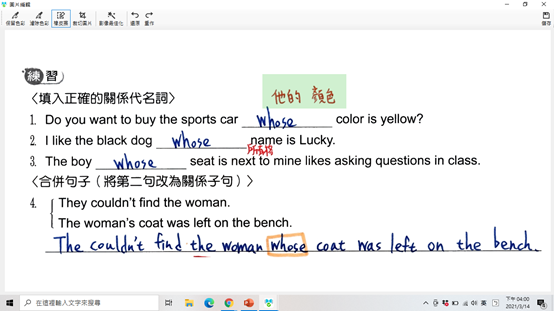

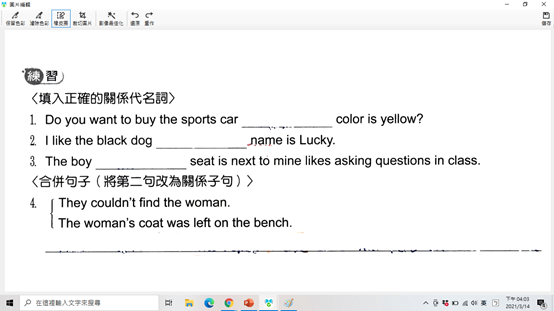
是不是幾乎都可以去除乾淨了呢! 這時候就達到我們的目的了!
把你想要再多練習幾次的題目掃下來,用「抓題高手」抓題,
甚至可以幫你列出該科目的年級、科目,方便一次整理,
等到下次要複習的時候,再次拿出來看。
示範二、國中國文科目
接著我們用「國文」科目來做範例。
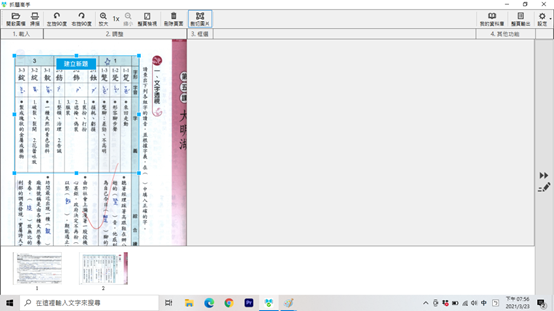
1.一樣掃出國文科目,需要做題複習的該頁畫面。
並且裁減圖片來建立新題、選出所需的題目
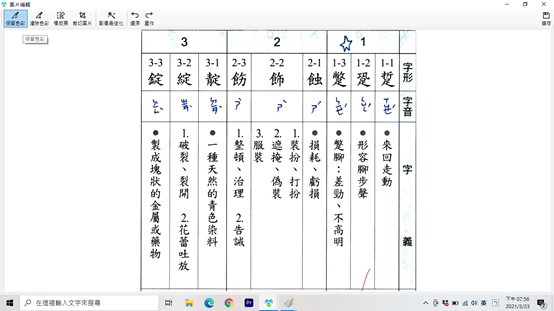
3. 一樣要來去除這些原子筆的筆跡。我們選擇左上列,
「保留色彩」的功能,
接著點選最深的黑色印刷體的其中一個字。
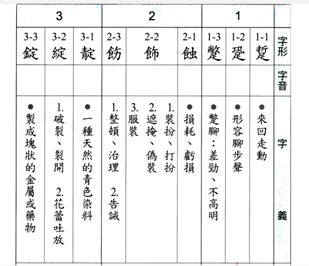
4.清除掉字跡以後,就獲得完整的乾淨試題,可以重新再做練習了!
 我將這台機器給我的妹妹用過以後,她表示說:
「很方便,因為我不喜歡手抄一堆題目。那些手抄過的題目很容易就弄不見了,
但是用這台機器就沒有這個問題。我可以利用這個軟體清除的功能,把要複習的題目存到平板,
這樣帶去圖書館練習的時候,非常方便。」
不過其實我認為不光是升國中高中的同學們可以用喔!
我現在讀的是法文系,經常要練習大量的題目,甚至有些文法題目太複雜困難,我要手抄很多遍、練習很多次才可以記住。
所以我拿了我的講義來作範例給大家看看。
(以下的範例為如果頁面的筆跡超不乾淨,我會使用的方法)
示範三、大學法文系法文作業科目

1.掃出該頁要複習的頁面(真是太不好意思了,字跡有夠亂的我)

2.選取要複習的題目
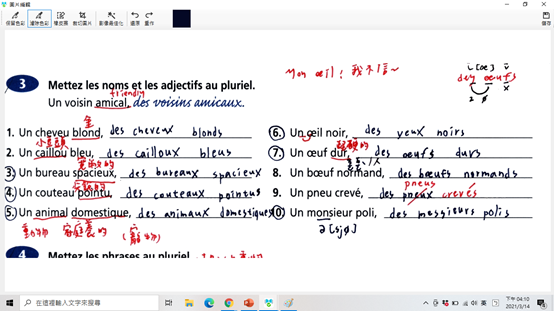
3.這次我們選擇左上角「濾除色彩」,濾除掉我書寫的藍色筆跡,並且用橡皮擦功能選取要清掉其他不乾淨的部分

4.又可以再次練習題目了!
四、資料庫的使用:
抓題高手,其實不只有簡單的「抓題」功能而已!
特別要推薦為什麼要買這台機器還有一個好用的功能。
就是「資料庫」的使用。
我們在國高中三年複習題目並且使用這台機器的時候,一定會將許多題目特別裁切和整理出來,加入資料庫,以方便我們閱讀。
這時候我們從資料庫叫出來的時候,大概可以看到像下面這張圖片一樣:
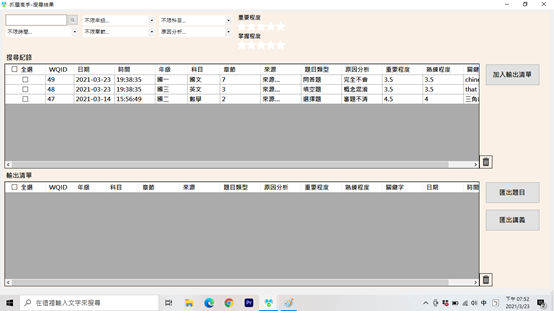
1.範例:過去所整理裁切的複習題目
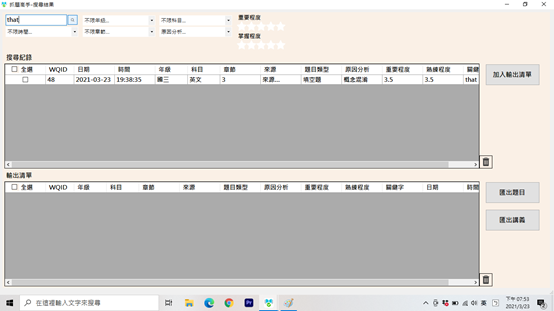
2.今天如果累積百題甚至千題的題目,就可以運用這個功能,妥善運用當初特別整理題目的技巧:加入關鍵字、輸入列題日期、年級、科目、章節和題目類型以及原因分析,還可以自己點選星星,來標示你該題認為的重要程度和熟練程度,是一個很實用的功能。
比如我要複習英文題目,可能有百種文法,今天想要複習「that子句」,於是我在關鍵字處打上「that」,即可叫出我要複習的。
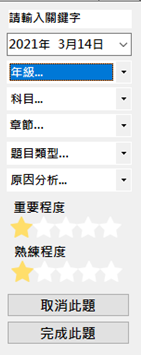
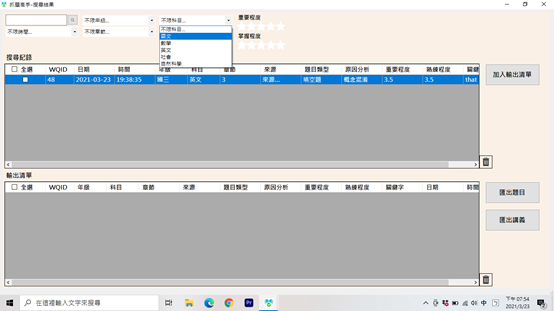
3.打上科目或是其他相關章節等等的,一樣都可以找到。
4.透過這樣子的分類選項,我們不用特別去翻書、翻筆記本,翻了老半天卻找不到想要練習的題目或筆記,用這樣科技又智慧的方式,又可以讓你省下更多時間,拿這些時間去做讀書。
另外,我的妹妹有說,在考場應戰之前,可能考試前的30分鐘到一小時這樣不算多的時間,可以從快速的資料庫搜尋列中,馬上叫出題目!別的同學只能從手抄的筆記慢慢看、慢慢背,但是當你早已有這樣「抓題高手」的準備,效率不僅高,學習的方法和態度也比其他的同儕更快更好。
經過這次我和妹妹的試用,整理出幾點為什麼我們覺得適合買的原因!
- 多了不同的學習模式:以往都是手抄筆記,或買越來越多的講義來練習,那這台機器的出現,多了一種複習功課的方式!可以不用一直手抄題,複習那些不會的題目,讓會的題目越來越多。
- 高效歸納:我們認為這樣的方式可以提高學習的效率!有時候讀書並不是有抄到就等於有讀進去,而是透過整理題目的方式,抓題出來,可以讓人融會貫通,進而去整理,以及高效複習的學習方法。
- 軟體神助攻:除了使用掃描器,搭配利用他們的抓題高手,有一些讓圖片優化、清除的功能,使的複習題目的圖片看起來乾淨、整潔,不會因為惱人的、亂七八糟的字體、手寫筆記而讀不下去。
- 資料庫關鍵字搜尋:利用掃題高手軟體,歷年抓出來整理的題目,在當初歸類整理的時候,有得到好的、明確的分類的話,就可以在日後拿出來複習的時候從關鍵字中搜尋題目,進而複習。
- 數位化閱讀:現在很多人出門讀書會攜帶手機或平板,扛著一堆課本一定很重又很累,透過這樣的方式,輕鬆打開手機裡面儲存好的題目,就可以簡單做複習了。
- 產品規格:
|
影像感應元件 |
CCD |
|
光源 |
LED |
|
光學解析度 |
300 dpi |
|
掃描模式 |
色彩:48-bit 輸入、24-bit 輸出 |
|
書本頁邊距 |
6mm |
|
掃描速度 |
每頁 7 秒 (彩色/ 灰階/ 黑白模式, 300dpi, A4) |
|
掃描範圍 (寬 × 長) |
216 x 297 mm (8.5″ x 11.69″, A4/ Letter尺寸) |
|
每日建議使用量 ( 頁 ) |
2,500 |
|
操作按鈕 |
Scan |
|
電源供應 |
24 Vdc / 0.75 A |
|
耗電量 |
< 18 W (操作中), < 4.3 W (閒置) |
|
介面 |
USB 2.0 |
|
淨重 |
3.4 Kgs / 7.6 Lbs (掃描器重量) |
|
實體尺寸 (寬 x 深 x 高) |
453.5 x 286 x 98 mm (17.9″ x 11.25″ x 3.85″) |
|
支援作業系統 |
Windows 7 / 8 / 10 |
|
硬體需求 |
雙核心中央處理器 2.0 GHz等級或以上 |
|
附贈軟體 |
抓題高手 |
- 可操作系統:
Windows 7 32-bit
Windows 7 64-bit
Windows 8 32-bit
Windows 8 64-bit
Windows 8.1 32-bit
Windows 8.1 64-bit
Windows 10 32-bit
Windows 10 64-bit
了解更多抓題高手:
https://bit.ly/3w14zyb購買據點:
pchome
https://bit.ly/3vY7Jms
蝦皮
https://bit.ly/39e8PRh
一頁式購物
https://bit.ly/3d8SfDk
官網:
https://bit.ly/2Qxxg5z